1862年、みちのくの地岩手県盛岡市に生まれ立った新渡戸稲造氏。
…それから遅れる事百十数年、同じく盛岡市に誕生した私UME。
ならばとまでに「日本海の橋」になってやろうではないか。
とか大言壮語してみたり。
日記と言うよりも、北京在住の方やこれから留学等をお考えの方にとって
便利なblogにしていければ、ということです。


2010/04/09
このブログは移動しました
このブログは現在 http://ume3106.blogspot.com/ にあります。
30 秒後に自動的にリダイレクトされます。リダイレクトされない場合は、ここをクリックしてください。
フィードを登録している場合はフィードの登録を
http://ume3106.blogspot.com/feeds/posts/default に更新してください。
2009/12/29
この一年間での変化
約一年ぶりの投稿です。
日本に完全帰国後、ネタが無くなったわけではなくて、
むしろ日本と中国の往復生活が始まったことで多角的な見方が
できるようになり書くべきことは増えたのだけれど、
何だかんだで忙しさを理由に更新しておりませんでした。
が、問題は忙しさよりも本ブログが中国でまたもや
アクセス不可になってしまったこと…
そもそもbloggerがブロックされるのでFTPサーバーを
使ってみたのだけれど、いつの間にかそれでも
ブロックされるようになっていました…
さらにはいつもオススメしているgladderも利用不可に。
ネット規制をかいくぐる(その4)-gladder
検閲が厳しさを増し、youtubeやらFacebookまでブロックされる
現状において、絶対的な方法が無くなりつつあるのは痛いですね…
が、様子見ということで引き続きちょくちょく更新して
みるとします。
日本に完全帰国後、ネタが無くなったわけではなくて、
むしろ日本と中国の往復生活が始まったことで多角的な見方が
できるようになり書くべきことは増えたのだけれど、
何だかんだで忙しさを理由に更新しておりませんでした。
が、問題は忙しさよりも本ブログが中国でまたもや
アクセス不可になってしまったこと…
そもそもbloggerがブロックされるのでFTPサーバーを
使ってみたのだけれど、いつの間にかそれでも
ブロックされるようになっていました…
さらにはいつもオススメしているgladderも利用不可に。
ネット規制をかいくぐる(その4)-gladder
検閲が厳しさを増し、youtubeやらFacebookまでブロックされる
現状において、絶対的な方法が無くなりつつあるのは痛いですね…
が、様子見ということで引き続きちょくちょく更新して
みるとします。
ラベル: ご挨拶
2008/12/31
グレートファイアウォールを体験する
タイトルの通り、中国のインターネット規制を日本などにいながら
体験できる便利な(?)ツールがあります。
それがこちら、CCFF。
Firefox のアドオンです。
こちらをインストールすると、あら不思議、アメブロなどが
見れなくなってしまいます。
もの好きな方はどうぞ。

体験できる便利な(?)ツールがあります。
それがこちら、CCFF。
Firefox のアドオンです。
こちらをインストールすると、あら不思議、アメブロなどが
見れなくなってしまいます。
もの好きな方はどうぞ。
ラベル: PC, 中国ネット規制との戦い
2008/12/16
Blogger アクセス規制との戦い
今更言うまでも無く、中国のネットは検閲されていて、
アクセスが出来ないサイトが少なからず存在します。
閲覧できないのは勿論困るのだけど、
自分が発信しているサイトがアクセス規制に
引っかかった時の絶望感はヒドいもので…
最近は見れるようですが、私が利用している Blogger、
ちょくちょく規制がかかります。
さて、中国では「上に政策あれば下に対策あり」なる言葉が
あるのですが、Blogger アクセス規制に対する中国ネットユーザー、
凄いです。
Google的blogger怎么又打不开了?
hosts ファイルを躊躇いもなくいじってます。。
という訳で個人的には全くオススメできません。
これを応用すればアクセス規制されている全てのサイトが
閲覧可能になるかもしれませんが…
アクセスが出来ないサイトが少なからず存在します。
閲覧できないのは勿論困るのだけど、
自分が発信しているサイトがアクセス規制に
引っかかった時の絶望感はヒドいもので…
最近は見れるようですが、私が利用している Blogger、
ちょくちょく規制がかかります。
さて、中国では「上に政策あれば下に対策あり」なる言葉が
あるのですが、Blogger アクセス規制に対する中国ネットユーザー、
凄いです。
Google的blogger怎么又打不开了?
hosts ファイルを躊躇いもなくいじってます。。
という訳で個人的には全くオススメできません。
これを応用すればアクセス規制されている全てのサイトが
閲覧可能になるかもしれませんが…
ラベル: 中国ネット規制との戦い
2008/12/15
フライト情報検索 - 飛友(Feeyo)
基本的に中国のwebサイトは有象無象と言っても過言ではなく、
正しい情報を取捨選択するのには大変骨が折れます。
フライト情報も同様で、重要な情報であるにも関わらず、
アップデートされぬまま、ということがそりゃもうしょっちゅう。。
そんな時にこちらのサイト、飛友(Feeyo)。
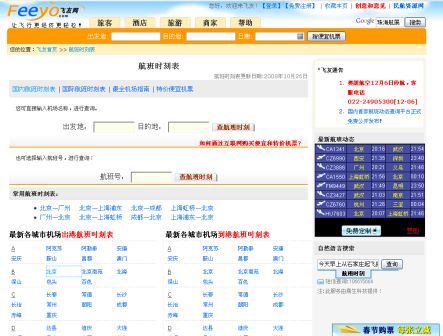
案外ありそうで無いフライト情報まとめサイト、
各地への出張が多い方、空の旅が好きな方にはオススメです。
正しい情報を取捨選択するのには大変骨が折れます。
フライト情報も同様で、重要な情報であるにも関わらず、
アップデートされぬまま、ということがそりゃもうしょっちゅう。。
そんな時にこちらのサイト、飛友(Feeyo)。
案外ありそうで無いフライト情報まとめサイト、
各地への出張が多い方、空の旅が好きな方にはオススメです。
2008/10/20
中国⇔日本 国際電話(その5)-iBATTLE と U-call の今後
以前ご紹介した iBATTLE と U-call。
非常に素敵なサービスなのですが、U-call のサイトを見ると、
困ったことに今月上旬から使えなくなってしまっているようです。
U-call
リンクにもある通り、U-call は CrossCultureClub という
サービスになりました。
U-call との違いは
・要登録
・国際電話料金が発生。(年間6000円)
・一週間のお試しアリ
と、無料でなくなったのは残念ですが、それでも
他サービスと比較したら格安。また、U-call よりも
通信が安定し、音質も良くなったようです。
さて、iBATTLE はと言いますと、
U-call と iBATTLE は同じアクセスポイントを使用していた
ようなので、iBATTLE もダメか…と思いきや、
iBATTLE のサイトは生きています。
どうやらアクセスポイントが使用不可になったのではなく、
U-call がビジネスモデルを見直した、というのが真相のようです。
というわけでこれまで通り、下記アクセスポイントでご利用可です。
03-4590-0120 or 03-4560-0570(東京)
06-4560-0120 or 06-4560-0570(大阪)
043-467-0120 or 043-467-0570(千葉)
044-670-0120 or 044-670-0570(神奈川)
045-670-0120 or 045-670-0570(横浜)
052-456-0120 or 052-456-0570(名古屋)
078-456-0120 or 078-456-0570(神戸)
(or の後の番号はこちらで発見)
いつまで利用可能かは分かりませんが、ひとまずは
CrossCultureClub に登録しないことをお勧めします。
音質を求めるなら CrossCultureClub も可ですよ。
非常に素敵なサービスなのですが、U-call のサイトを見ると、
困ったことに今月上旬から使えなくなってしまっているようです。
U-call
リンクにもある通り、U-call は CrossCultureClub という
サービスになりました。
U-call との違いは
・要登録
・国際電話料金が発生。(年間6000円)
・一週間のお試しアリ
と、無料でなくなったのは残念ですが、それでも
他サービスと比較したら格安。また、U-call よりも
通信が安定し、音質も良くなったようです。
さて、iBATTLE はと言いますと、
U-call と iBATTLE は同じアクセスポイントを使用していた
ようなので、iBATTLE もダメか…と思いきや、
iBATTLE のサイトは生きています。
どうやらアクセスポイントが使用不可になったのではなく、
U-call がビジネスモデルを見直した、というのが真相のようです。
というわけでこれまで通り、下記アクセスポイントでご利用可です。
03-4590-0120 or 03-4560-0570(東京)
06-4560-0120 or 06-4560-0570(大阪)
043-467-0120 or 043-467-0570(千葉)
044-670-0120 or 044-670-0570(神奈川)
045-670-0120 or 045-670-0570(横浜)
052-456-0120 or 052-456-0570(名古屋)
078-456-0120 or 078-456-0570(神戸)
(or の後の番号はこちらで発見)
いつまで利用可能かは分かりませんが、ひとまずは
CrossCultureClub に登録しないことをお勧めします。
音質を求めるなら CrossCultureClub も可ですよ。
ラベル: 国際電話
2008/10/17
登録いらずの大容量ファイル送信サービス - FilePost
プライベートでも仕事でも必須のメール。
プレゼン資料などを添付すると容量が大きくなりがちですが、
企業やメールサービスによっては受信容量の上限が
設けられているのが困りもの。
大容量ファイル送信サービスはいくつかありますが、
その殆どが要登録、しかもフリーメールアドレスでは登録不可と、
独自ドメインのメールアドレスが普及していない中国では
登録が困難であるため、ファイルを分割したりと、
四苦八苦している方を散見します。
そんな時には FilePost
こちらは登録が必要なく、お手軽に送信できます。
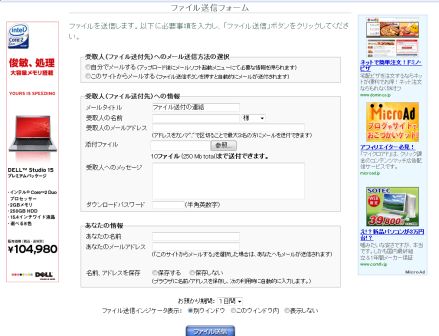
「受取人(ファイル送付先)へのメール送信方法の選択」にて
「このサイトからメールする」にボタンを合わせるのがオススメ。
10ファイル (250 Mb total)まで送付できます。
「ファイル送信インジケータ表示」は「別ウインドウ」が良いでしょう。
企業によっては、中国からのメールは受信容量を制限しているところも
あるので、非常に便利なサービス。
どうぞご活用あれ。
プレゼン資料などを添付すると容量が大きくなりがちですが、
企業やメールサービスによっては受信容量の上限が
設けられているのが困りもの。
大容量ファイル送信サービスはいくつかありますが、
その殆どが要登録、しかもフリーメールアドレスでは登録不可と、
独自ドメインのメールアドレスが普及していない中国では
登録が困難であるため、ファイルを分割したりと、
四苦八苦している方を散見します。
そんな時には FilePost
こちらは登録が必要なく、お手軽に送信できます。
「受取人(ファイル送付先)へのメール送信方法の選択」にて
「このサイトからメールする」にボタンを合わせるのがオススメ。
10ファイル (250 Mb total)まで送付できます。
「ファイル送信インジケータ表示」は「別ウインドウ」が良いでしょう。
企業によっては、中国からのメールは受信容量を制限しているところも
あるので、非常に便利なサービス。
どうぞご活用あれ。
ラベル: Webサイト
2008/09/18
漢字をピンインに変換できるソフト - PinConv+ (その2)
さて、先日紹介した PinConv+ ですが、他にも便利な機能があります。
その一つが簡体字、繁体字、ピンイン検索にもある簡体字⇔日本語漢字の
変換です。しかもこちらの方が便利。
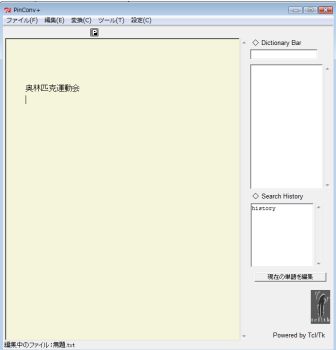
まずは簡体字で入力してみましょう。
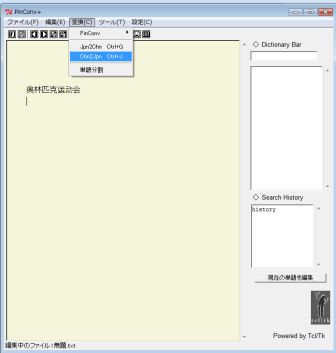
そして [変換]-[Chn2Jpn] を選択すると、これだけで全文が
日本語漢字に変換されます。
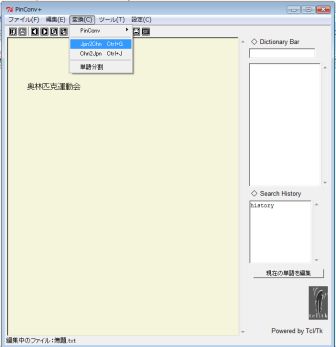
逆に日本語漢字⇒簡体字への変換がお望みならば、
[変換]-[Jpn2Chn] を選択します。
というわけで結構便利な PinConv+、他にも機能がありますので
また後日。
その一つが簡体字、繁体字、ピンイン検索にもある簡体字⇔日本語漢字の
変換です。しかもこちらの方が便利。
まずは簡体字で入力してみましょう。
そして [変換]-[Chn2Jpn] を選択すると、これだけで全文が
日本語漢字に変換されます。
逆に日本語漢字⇒簡体字への変換がお望みならば、
[変換]-[Jpn2Chn] を選択します。
というわけで結構便利な PinConv+、他にも機能がありますので
また後日。
2008/09/17
海外から日本のTVが見れてしまうP2PTV(その2) - KeyHoleTV
以前 TVUPlayer を紹介しましたが、実はもうちょっと
お手軽なソフトがあるので、今回はそちらをご紹介します。
それがこちら、KeyHoleTV。
まずはダウンロードですが、下写真の赤で囲った場所をクリック。
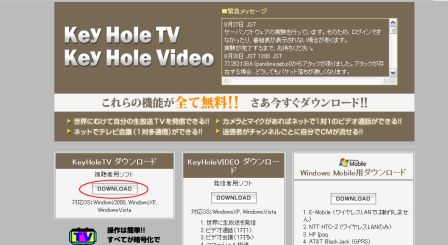
するとこんな画面が出るので、またまた赤で囲った文字をクリック。
SetupKHTV3.08.exe のダウンロードが始まります。

ダウンロードが完了したら、インストールします。
この際言語選択を求められるので「日本語」にしておきましょう。
インストールが完了したら、早速起動。
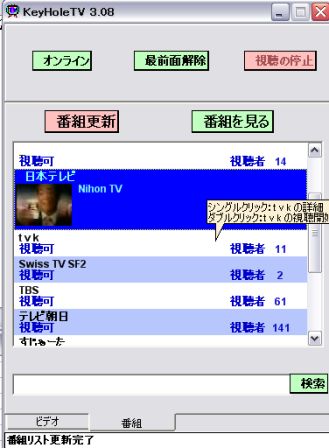
下のようなウィンドウが出てきますので、見たい局を
ダブルクリック。これだけです。
ただ例によって、著作権等に関し不安を拭えませんので
個人のご責任の下ご利用をよろしくお願いします。
お手軽なソフトがあるので、今回はそちらをご紹介します。
それがこちら、KeyHoleTV。
まずはダウンロードですが、下写真の赤で囲った場所をクリック。
するとこんな画面が出るので、またまた赤で囲った文字をクリック。
SetupKHTV3.08.exe のダウンロードが始まります。
ダウンロードが完了したら、インストールします。
この際言語選択を求められるので「日本語」にしておきましょう。
インストールが完了したら、早速起動。
下のようなウィンドウが出てきますので、見たい局を
ダブルクリック。これだけです。
ただ例によって、著作権等に関し不安を拭えませんので
個人のご責任の下ご利用をよろしくお願いします。